
Wenn eine weiße Fläche hinter Bildern als störend empfunden wird, wie sie beispielsweise bei Bitmaps im JPG-Format mitgeführt werden, kann diese mit geeigneten Programmen entfernt werden.
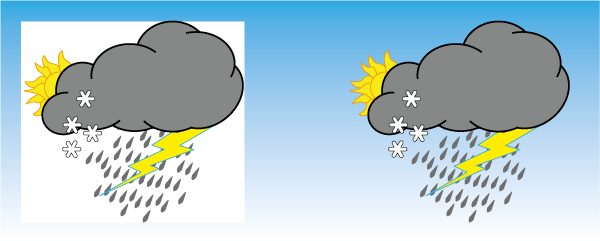
Bitmaps ohne einen solchen Hintergrund werden als transparent bezeichnet. Um die Transparenz zu gewährleisten, muss als Speicherformat „.png“ oder „.gif“ verwendet werden.
„Gimp“ ist beispielsweise ein Programm, das Bitmaps freistellen kann und die oben genannten Dateiformate beherrscht. Es kann unter gimp.org/downloads kostenfrei heruntergeladen werden.
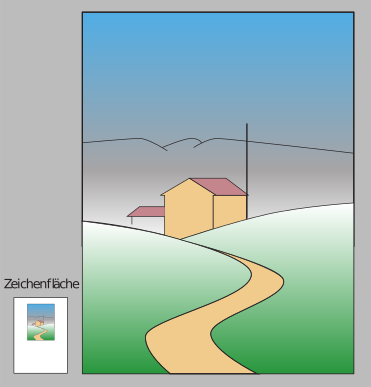
Die Abbildung rechts steht für ein Bild ohne Unschärfen, das – auf einer DIN A4 Seite platziert – etwa 10 x 15 cm groß sein soll. Das Verhältnis verdeutlicht die kleine Abbildung links unten.
Für einen Ausdruck muss so ein Bild ca. 600×900 = 540.00 Pixel (ca. 150 DPI) groß sein, um eine hinreichend gute Qualität zu erzielen.
Bilder werden oft mit einer Kamera von Smartphones aufgenommen. Üblicherweise haben solche Kameras eine Auflösung von 12 bis 48 Millionen Pixel. Warum das so ist, lässt nur schwer verständlich machen.
Fotos werden entweder auf dem Smartphone angesehen oder ausgedruckt. Die von der Kamera erzeugten Pixel sind aber das 20- bis 100-fache dessen, was nötig erscheint. Nur wer ein Poster in einer Größe von 100 x 75 cm an die Wand bringen will, profitierte von einer so hohen Pixelzahl.
Die allermeisten Menschen werden sich über solche Zusammenhänge kaum Gedanken machen. Selbst dann nicht, wenn ihnen klar ist, dass hochaufgelöste Fotos Speicherplatz verbrauchen. Der ist viel zu billig und Smartphones damit meist großzügig ausgestattet. Bedeutsam wird es unter Umständens, wenn Fotos per Email versendet werden sollen und das nicht gelingt. Anhänge von Emails dürfen nämlich in aller Regel 10 MB nicht überschreiten. Ein Foto kann da schon zu viel sein.
Eine Reduktion der Pixelzahl ist kein Problem, weil dafür kostenfreie Werkzeuge bereitstehen, beispielsweise in Gimp und Inkscape zu. Der Vorgang wird bei Inkscape „Transformation“ genannt.
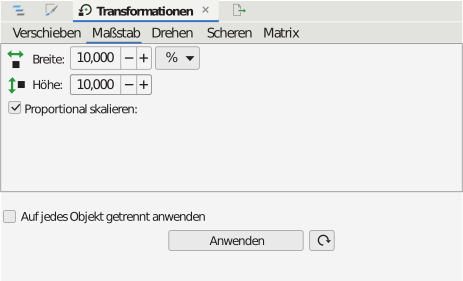
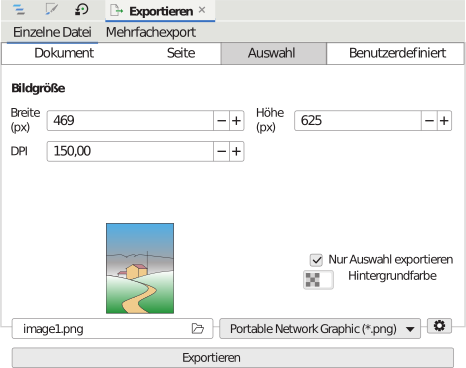
Um Bilder nicht zu verzerren, muss „Proportional skalieren“ ausgewählt werden. Über den DPI-Werte kann Einfluss auf die Auflösung genommen werden. Für die Darstellung am Bildschirm genügten 92 DPI.